Vệ sinh máy tính để bàn

Vệ sinh máy tính để bàn

Máy tính bàn là thiết bị công nghệ đã quá quen thuộc với chúng ta. Máy tính sử dụng một thời gian sẽ không tránh khỏi tình trạng bị bụi bẩn bám cả bên ngoài lẫn bên trong thiết bị. Nhất là quạt tản nhiệt và lỗ thông gió. Vì thế, vệ sinh máy tính là một việc hết sức quan trọng và phải được diễn ra thường xuyên. Vậy vệ sinh máy tính bàn thế nào là đúng cách? Bài viết dưới đây sẽ cho bạn câu trả lời chính xác nhất.

1. Lưu ý trước khi vệ sinh máy

Kết quả hình ảnh cho máy tính để bàn

Máy tính bàn

Để đảm bảo an toàn cho người và thiết bị, bạn tuyệt đối không tiến hành vệ sinh khi máy tính vẫn còn điện. Trước khi vệ sinh máy, cần rút tất cả dây cáp nối với máy tính như cap USB, cáp âm thanh và đặt biệt là cáp nguồn.  Để tránh tình trạng PC vẫn tích điện, bạn nên chờ 2-5 phút trước khi tiến hành các bước vệ sinh máy.

Chuyển máy đến khu vực khô thoáng và đầy đủ ánh sáng, bạn nên đeo khẩu trang để tránh bụi bẩn từ máy tính.

2. Các bước vệ sinh máy tính

Dụng cụ cần chuẩn bị

– Tua vít, keo tản nhiệt

– Khăn, vải mịn , dung dịch vệ sinh màn hình

– Bình xít khí nén ( hoặc máy hút bụi) , chổi quét loại mềm

Vệ sinh thiết bị bên trong thùng máy

Tháo rời các linh kiện phần cứng máy tản nhiệt, card đồ họa, card âm thanh, lớp lưới lọc bụi. Các thiết bị hay bám bụi bẩn là mạch cấp nguồn bộ xử lý, tản nhiệt chipset, khe cắm RAM và khe gắn card mở rộng. Bạn có thể sử dụng bình nén khí (máy hút bụi) hoặc chổi lông để làm vệ sinh các bộ phận này.

Sau khi tháo bộ tản nhiệt, làm sạch lớp keo tản nhiệt cũ trên CPU,  bôi vào lớp keo tản nhiệt mới. Không tháo rời tản nhiệt của card đồ họa.

Kết quả hình ảnh cho Các thiết bị bên trong thùng máy

Các thiết bị bên trong thùng máy

Quạt tản nhiệt và miếng lọc bụi

Đây là bộ phận bám bụi nhiều nhất. Điều này có thể gây ảnh hưởng đến quá trình tản nhiệt của máy, làm nóng các thiết bị bên trong, có thể gây hư hại cho máy tính.

Bạn có thể làm sạch quạt tản nhiệt bằng khăn giấy, máy hút bụi hay chổi mềm đối với lỗ thông gió. Riêng miếng lọc bụi có thể làm sạch dưới vòi nước. Tất nhiên bạn phải lau khô hoặc để ráo trước khi lắp lại vào máy.

Làm sạch các thiết bị ngoại vi

Để vệ sinh bàn phím, lật úp bàn phím hoặc dùng bình xịt khí nén thổi bay bụi bẩn dưới phím nhất. Nếu có thể, bạn tháo các phím nhấn và ngâm chúng với xà bông để diệt khuẩn.

Với chuột máy tính, bạn nên dùng khăn mềm lau sạch phần thân chuột. Miếng đệm bằng Teflon cũng cần vệ sinh sạch để giảm ma sát, giúp chuột di chuyển nhẹ nhàng hơn.

Làm ướt khăn vải hoặc phun một lượng dung dịch lên khăn để làm sach vi khuẩn và dấu vân tay trên màn hình.Không nên xịt trực tiếp dung dịch vệ sinh lên màn hình máy tính hay sử dụng những chất tẩy mạnh như Acetone, Ethyl alcohol.

Kết quả hình ảnh cho Vệ sinh các thiết bị ngoại vi

Vệ sinh các thiết bị ngoại vi

Kiểm tra sau khi vệ sinh

Sau khi vệ sinh toàn bộ các linh kiện, lần lượt lắp chúng về vị trí cũ. Theo kinh nghiệm bạn nên buộc gọn cap nguồn, cap dữ liệu, vừa thẩm mĩ, vừa thông thoáng đảm bảo hệ thống tản nhiệt hoạt động hiệu quả.

Kiểm tra lần nữa để đảm bảo tất cả linh kiện được lắp đúng vị trí và gắn chặt. Cấp nguồn, khởi động máy tính để kiểm tra, chắc chắn mọi thứ hoạt động tốt trước khi đóng nắp thùng máy.

3. Tần xuất vệ sinh máy tính

Tùy thuộc vào điều kiện và môi trường làng việc mà tần xuất vệ sinh máy cũng khác nhau. Vị trí đặt thùng máy cũng rất quan trọng cho thời gian vệ sinh máy.

Thùng máy được đặt phía dưới đất sẽ làm bụi bẩn dễ bám vào máy hơn ở trên cao. Lông vật nuôi cũng sẽ dễ lọt vào máy nếu máy ở vị trí thấp. Những bạn hay có thói quen ăn uống bên máy tính thì vệ sinh máy tính thường xuyên là điều quan trọng.

Khi thấy máy tính nóng hơn bình thường, đó là lúc mở thùng máy kiểm tra các thành phần bên trong và vệ sinh máy. Trung bình 3-4 tháng vệ sinh máy 1 lần là tần xuất hợp lí.

Trên đây là một số hướng dẫn về cách vệ sinh máy tính để bàn. Mong rằng những thông tin này sẽ giúp ích cho các bạn trong việc vệ sinh, bảo quản máy tính bàn của mình.

Thiết lập tối đa card đồ họa để chơi game

Thiết lập tối đa card đồ họa để chơi game

Game online xuất hiện đã khuấy đảo nền công nghệ, thu hút giới trẻ. Các game ngày càng được nâng cao về chất lượng và đồ họa để đảm bảo thị hiếu ngày càng cao của người chơi. Vậy làm sao để thiết lập đối đa card đồ họa để chơi game? Dưới đây là câu trả lời đáng quan tâm cho các game thủ.

1. Xác định card đồ họa của máy tính

Cách thường dùng để xác định card đồ họa của máy tính là sử dụng phần mềm MSI Afterburne. Lần thực hiện các bước Tùy chọn – hardware monitor và kích hoạt báo cáo OSD – chọn Temp Limit (giới hạn nhiệt độ), Votage Limit (giới hạn Vcore) và CPU usage.

Tùy thuộc vào mức Vcorce của hãng thiết lập mà xung nhịp sẽ giao động lên xuống. Khi đạt giới hạn Vcorce có nghĩa là đã đạt đến mức xung nhịp tối đa của card.

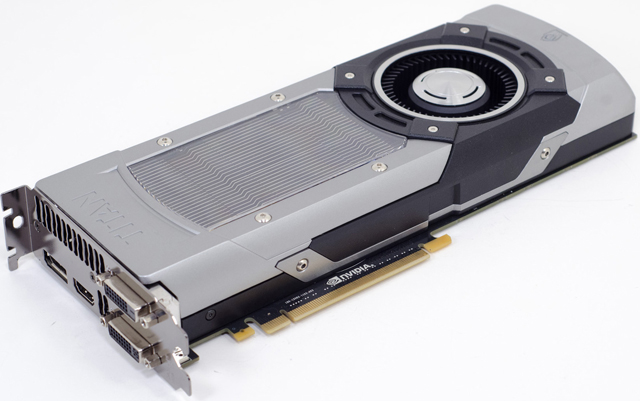
Kết quả hình ảnh cho Card đồ hoạ máy tínhXác định Card đồ hoạ máy tính

Khi chơi game, nếu bạn full load tại thời điểm đạt giới hạn Vcorce đồng nghĩa với việc bạn đã tận dụng hết sức mạnh card đồ họa của máy tính. Đối với card Asus GTX 1050 Ti Strix, mức xung nhịp boost là 1506 MHz, nhưng thực tế mức Vcore mặc định cho phép nó tự động đạt đến 1797 MHz  (khi không bị giới hạn bởi nhiệt độ và điện năng cấp).

Trong trường hợp bạn không biết card màn hình máy tính của mình do hãng nào sản xuất, bạn có thể sử dụng phần mềm Speccy.

2. Các công cụ đồ họa hiện nay

NVIDIA Control Panel

Để mở công cụ này, bạn lần lượt thực hiện thao tác: lick chuột phải vào desktop – chọn NVIDIA Control Panel hoặc click vào biểu tượng Nvidia ở khay hệ thống.

Các bạn có thể thay đổi trên giao diện để game chạy mượt hơn. Nếu muốn có khung hình cao hơn bạn chọn  Use my preference emphasizing-Performance , tuy nhiên với giao diện này thì chất lượng đồ họa sẽ giảm đi.

Nếu bạn đang sở hữu 1 chiếc máy tính sử dụng công nghệ Optimus của Nvidia, thì bạn có thể thiết lập và quyết định ứng dụng nào sẽ sử dụng đồ họa của Nvidia. Theo mặc định thì Control Panel của Nvidia sẽ vào phần Use the advanced 3D image settings,  bạn có thể chọn Manage 3D settings để thay đổi các đồ họa nâng cao cho chương trình, ứng dụng game trên máy. Bạn cũng có thể tự mình tùy chỉnh theo ý thích.

Kết quả hình ảnh cho NVIDIA

NVIDIA Control Panel và AMD Catalyst Control Center

AMD Catalyst Control Center

Catalyst Control Center  là phần mềm cho phép bạn chỉnh sửa đồ họa của AMD. Để vào vào giao diện chỉnh sửa, bạn lick chuột vào desktop –  vào Catalyst ở khay hệ thống – danh mục Gaming – chọn 3D Application Settings. Phần mềm này cho phép bạn cấu hình chung cho game, thiết lập đồ họa riêng cho từng game nếu muốn.

Intel Graphics và Media Control Panel

Hầu hết card đồ họa tích hợp này được trang bị trên mọi CPU máy tính. Để vào giao diện chỉnh sửa này, bạn click vào biểu tượng Intel graphics trên khay hệ thống – chọn Graphics Propertie – Nhấn Basic Mode hoặc Advanced Mode – tiếp tục chọn 3D. Lúc này bạn có thể tùy chọn ưu tiên giữa hiệu năng (Performance) hoặc chất lượng (Quality).

Sẽ có các chất lượng cần lựa chọn là Anisotropic Filtering (lọc đẳng hướng: giúp nhìn rõ bit-map ở phía xa) và Vertical Sync preference (giới hạn FPS bằng với tỷ lệ làm tươi của màn hình). Các bạn có thể tùy chỉnh theo sở thích.

3. Thế nào là thiết lập tối đa card đồ họa để chơi game

Có nhiều sai làm khi nghĩ nếu card đồ họa đạt 100% khi tải thì card đồ họa đã được tối ưu. Như dòng Nvidia GeForce 10 series và AMD RX series, một dòng card đời mới,  luôn có cơ chế tự động điều chỉnh xung nhịp tuỳ theo điều kiện điện năng và nhiệt độ. Nghĩa là khi tải 100% card tận dụng tối đa mức xung nhịp, nhưng xung nhịp chưa hẳn là tối đa.

Kết quả hình ảnh cho Card đồ hoạ MSI

Card đồ hoạ MSI

Để xác định card đồ họa tận dụng hết mức xung nhịp, hay gọi cách khác là tối ưu hóa đồ họa , thì phải thỏa mãn điều kiện khi đang chơi game: fullload 99-100% mức xung nhịp tối đa mà Vcore mặc định cho phép.

Trên đây là một số thông tin cần thiết giúp bạn thiết lập tối đa card đồ họa để chơi game. Chúc bạn thành công.

Những lưu ý khi mua máy tính để bàn

Những lưu ý khi mua máy tính để bàn

Bạn đang muốn có một thiết bị công nghệ trong nhà. Bạn đang muốn mua máy tính để bàn. Vấn đề gì khiến bạn quan tâm? Bài viết sẽ giúp bạn có những thông tin hữu ích trước khi bạn rinh một chiếc máy tính để bàn về nhà.

Kết quả hình ảnh cho Máy tính pc

Máy tính để bàn 

1. Những lưu ý trước khi mua máy tính để bàn

Xác định nhu cầu sử dụng của bản thân

Thời đại công nghệ thông tin không ngừng phát triển, có quá nhiều sự lựa chọn về máy tính để bàn khiến bạn lưỡng lự. Trước tiên hãy xác định mục đích sử dụng máy tính để bàn của bạn để lựa chọn loại và mức giá cho phù hợp.

Học sinh, sinh viên hay dân văn phòng chỉ cần chọn mua những chiếc máy tính để bàn tầm trung, giá hợp lí, được lắp đặt sẵn và có thể sử dụng các ứng dụng văn phòng ( word, exel, office). Với dân thiết kế hay game thủ thì cần đầu tư các linh kiện cấp cao hơn cho chiếc máy tính để bàn.

Tham khảo ý kiến của những người có kinh nghiệm

Với nhu cầu sử dụng máy tính để bàn nhưng bạn chưa có kiến thức về nó. Hãy tìm đến một chuyên gia công nghệ hay một người sử dụng máy tính lâu năm, đây sẽ là biện pháp tối ưu và hiệu quả nhất cho bạn lúc này. Họ sẽ hướng dẫn bạn cách lựa chọn một chiếc máy tính để bàn phù hợp nhu cầu hay cho bạn những địa điểm mua hàng uy tín, chất lượng.

Kết quả hình ảnh cho máy tính pc chơi game

Máy tính chơi game

Các linh kiện cần có của máy tính để bàn

Nếu muốn có một chiếc máy tính để bàn thì bạn không thể thiếu những linh kiện sau: Bộ xử lí trung tâm ( CPU ), Bo mạch chủ ( Mainboard ), Bộ nhớ RAM, Ổ cứng ( HDD ), Bộ nguồn ( PSU ), Vỏ máy ( Case ). Ngoài ra bạn cũng nên trang bị cho máy tính để bàn của mình các thiết bị ngoại vi như chuột, máy tính, màn hình.

2. Cách bảo vệ máy tính để bàn

Vệ sinh cho máy

Do hạn chế trong di chuyển, sau một thời gian sử dụng, bụi bẩn sẽ tích tụ trên máy tính để bàn. Lớp bụi bẩn này sẽ bám vào bàn phím, bàn hình, nhất là các bộ phận phần cứng như quạt làm mát, bộ tản nhiệt CPU. Gây cản trở cho quá trình tản nhiệt, làm mát máy, điều này có thể làm nóng các linh kiện bên trong, thậm chí có thể gây hư hỏng máy.

Trước khi thực hiện  công việc bạn cần tắt nguồn máy tính để đảm bảo an toàn cho bản thân cũng như máy tính. Nếu chưa có kinh nghiệm hay hiểu về các linh kiện phức tạp bên trong máy, bạn chỉ nên dọn vệ sinh các bộ phận ngoại vi như bàn phím,chuôt, màn hình.

Kết quả hình ảnh cho ve sinh may tinh de ban

Vệ sinh máy tính để bàn sạch sẽ 

Khi máy tính còn hạn bảo hành, trong khi vệ sinh bạn cũng nên chú ý tránh làm rách tem bảo hành. Chú ý không chạm vào chân cắm hoặc các linh kiện bên trong bo mạch.

Có một số bộ phận máy bạn cần quan tâm nếu như không có nhiều thời gian vệ sinh máy lúc bận rộn. Đó là khe thông gió và thùng máy để đảm bảo máy tính hoạt động bình thường.

Phải chắc chắn gắng không có vật dụng gì che chắn các lỗ tải nhiệt, bụi và mạn nhện bán trong thùng máy. Một chiếc máy thổi khí nén, hay máy hút bụi gia đình sẽ giúp công việc của bạn nhanh chóng và hiệu quả hơn.

Bạn nên vệ sinh máy tính để và ít nhất một lần mỗi tháng để đảm bảo tính thẩm mĩ và bảo vệ các linh kiện trong máy tránh hư hỏng đáng tiếc.

Lưu ý khi sử dụng máy

Máy tính để bàn là thiết bị điện tử nên độ ẩm sẽ gây chạm và lỏng các vi mạch. Vì thế bạn không nên đặt máy tính dưới máy lạnh, máy lạnh cũ có thể gây đọng nước phía dưới. Hạn chế ăn uống chỗ bàn đặt máy tính hay gây ra những va chạm mạnh.

Nếu máy tính bị ướt, cần ngắt ngay nguồn điện. Đảm bảo an toàn cho người sử dụng và hạn chế được việc các bản mạch bên trong máy tính bị chạm do nước.

Luôn quan sát các biểu hiện bất thường của máy tính để kịp thời thay thế, sữa chữa các linh kiện bị hư. Tránh ảnh hưởng đến các linh kiện hay các bộ phận khác của máy.

Trên đây là một số điều bạn cần biết trước khi mua máy tính để bàn. Mong rằng những thông tin này sẽ giúp ích cho bạn trong việc chọn mua máy tính để bàn.

Máy tính cá nhân PC

Máy tính cá nhân PC

Máy tính PC, hay còn gọi là máy tính cá nhân PC là một phát minh vĩ đại của con người. Sự ra đời của máy tính bàn là bước ngoặc vĩ đại cho nền kĩ thuật, mở ra một kỉ nguyên công nghệ mới cho nhân loại. Bài viết này sẽ cung cấp thêm cho bạn những thông tin cơ bản về máy tính cá nhân.

1. Máy tính PC là gì?

Máy tính PC (  Personal Computer ) là máy tính cá nhân, thuật ngữ này được phổ biến vào cuối thập niên 1970-1980 bởi tạp chí Byte và hãng máy tính Apple, sau đó là IBM với dùng máy tính cá nhân IBM. Máy tính cá nhân được chia thành hai loại: máy tích tay và máy tính để bàn, tuỳ theo sở thích và mục đích sử dụng của mỗi người mà có những lựa chọn khác nhau.

Kết quả hình ảnh cho máy tính để bàn màn hình lớn

Máy tính để bàn màn hình cong

2. Lịch sử phát triển

Năm 1980, IBM đưa ra khái niệm PC (Personal Computer) , chiếc máy tính IBM PC đầu tiên sử dụng vi sử lí 8 bit 8085 của Intel và dòng máy Datamater dùng bộ vi sử lí 16 bit 8086 của Intel.

Năm 1981-1982, Intel cho ra dòng sản phẩm có vi xử lí 8 bit 8088 trong đó có vi mạch 16 bit 1086 với giá thành rẻ hơn, đáp ứng nhu cầu sử dụng của người dân.

Năm 1984, Intel tiếp  tục đưa ra thị trường bộ vi xử lí 80286 co 16 bit thêm 4 bit bus địa chỉ, 16 MB bộ nhớ.

Giai đoạn 1987-1990:  sự ra đời của vi xử lí 80386 và 80486 co  8Kbyte bộ nhớ đệm và bộ đồng xử lí toán học, tần số làm việc là 66MHz.

Năm 1993 đã mở ra một kỉ nguyên mới cho ngành công nghệ với việc sản xuất thành công vi xử lí Pentium. Bộ vi xử lí này có 64 bit bus dữ liệu, 32 bit bus địa chỉ, 8Kb bộ đệm dữ liệu và 8KB bộ đệm mã lệnh.

Kết quả hình ảnh cho CPU Intel Pentium

CPU Intel Pentium

Năm 1995 là sự ra đời của  hàng loạt sản phẩm công nghệ tiên tiến như Pentium MMX, Penium Pro, Pentium II, tần số đồng hồ cao nhất có thể lên tới 300 MHz.

Năm 2000: Vi xử lí 64 bit ra đời, Indel cho ra đời nhiều vi mạch tổng hợp. Máy tính cá nhân bắt đầu được lắp ráp bởi các thành phần, linh kiện khác nhau.

3. Lợi ích của máy tính PC

Tốc độ xử lí dữ liệu cao

Máy tính có thể hoạt động một cách liên tục, giải quyết nhiều công việc cùng lúc với tần xuất cao, tính toán nhiều phép tính dài mà không mất nhiều thời gian.

Lưu trữ lượng lớn thông tin

Tuỳ theo nhu cầu sử dụng và dễ dàng trong tìm kiếm bạn có thể chia thành nhiều thư mục khác nhau. Máy tính PC sẽ giúp con người kiểm soát khối lượng công việc khổng lồ.

Kết quả hình ảnh cho Máy tính xách tay

Máy tính xách tay

Độ chính xác

Khi sử dụng các công cụ tính toán hay đo đếm trên máy tính là tuyệt đối 100%, tất nhiên với điều kiện bạn phải cung cấp chính xác thông tin dữ liệu cho máy.

Tính thống nhất và đa dụng

Máy tính có thể thực hiện nhiều nhiệm vụ, từ đơn giản đến phức tạp. Với một nhiệm vụ được thực hiện nhiều lần thì độ chính xác của các kết quả là như nhau.

Tác dụng giải trí vẫn tiết kiệm chi phí

Máy tính giúp bạn làm giảm khối lượng công việc, thời gain và chi phí. Một chiếc máy tính PC có thể giúp bạn tìm ra một công cụ giải trí phù hợp với bản thân, có thể nghe ( nghe nhạc), nhìn ( xưm phim ), chạm ( chơi game), hay hoạt động đầu óc ( trò chơi trí tuệ ).

Tính tự động

Máy tính có thể tự hoạt động mà không cần sự hỗ trợ của con người. Bạn nên đồng bộ hoá máy tính với các thiết bị ngoại vi để công việc có thể nhanh chống và chính xác nhất. Để thực hiện những nhiệm vụ phức tạp, bạn chỉ cần lập kế hoạch còn việc thực hiện cứ để máy tính tính toán và trả kết quả cho bạn.

Máy tính PC ra đời góp phần cho sự phát triển công nghệ thông tin như ngày nay. Mong rằng những thông tin trên sẽ giúp các bạn hiểu thêm về loại thiết bị công nghệ tạo nên bước ngoặc vĩ đại cho nhân loại này.

Thoải mái trải nghiệm công nghệ tại nhà với máy tính để bàn giá rẻ

Thoải mái trải nghiệm công nghệ tại nhà với máy tính để bàn giá rẻ

Máy tính để bàn giá rẻ sẽ là sự lựa chọn tối ưu nhất nếu bạn muốn có cho mình một phương tiện tiếp cận công nghệ tại nhà mà vẫn đảm bảo ngân sách. Với sự tiến bộ không ngừng của ngành điện tử, hàng loạt sản phẩm ra đời nhưng máy tính để bàn giá rẻ vẫn giữ vị trí trên thị trường bởi những tính năng vượt trội, giá cả ổn định. Hãy cùng chúng tôi tìm hiểu về thiết bị điện tử giá rẻ này nhé.

Kết quả hình ảnh cho máy tính để bàn đẹp

Máy tính để bàn 

1. Máy tính để bàn giá rẻ với những ưu điểm vượt trội

Giá cả phải chăng

Trên thị trường hiện nay, so với các loại laptop thì desktop có giá mua mới cũng như sửa chữa rẻ hơn hơn rất nhiều. Chỉ với vài triệu đồng, bạn đã có thể sắm cho mình một thiết bị công nghệ để trong nhà. Điều này giúp cho máy tính để bàn giá rẻ tiếp cận được với hầu hết tất cả các đối tượng khác nhau trên thị trường.

Kết quả hình ảnh cho máy tính để bàn đẹp

Máy tính để bạn giá mềm

Bạn có thể đang là một sinh viên chưa có nhiều điều kiện về tiền bạc, một chàng trai đang muốn tìm một vài trò chơi công nghệ ở nhà, một người chủ doanh nghiệp đang sắm các thiết bị điện tử cho văn phòng của mình. Máy tính để bàn giá rẻ sẽ là sự lựa chọn tuyệt vời, hiệu quả và tiết kiệm phù hợp nhu cầu của bạn.
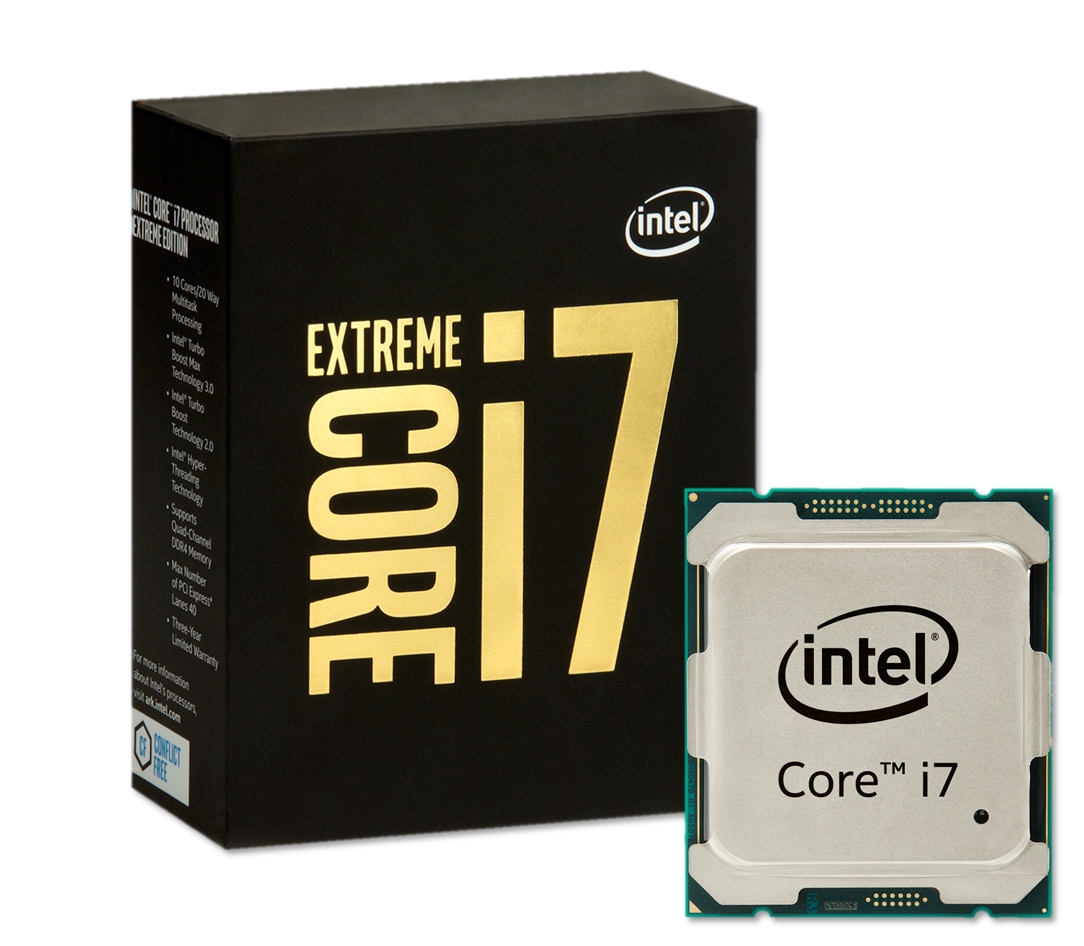
Máy tính để bàn mạnh hơn

Bộ vi xử lí của laptop thường được thiết kế nhỏ, ít tiêu tốn năng lượng để đảm bảo nguồn pin cho máy. Với máy tính để bàn, bộ vi xử lí sử dụng nguồn điện trực tiếp, có các quạt tải nhiệt lớn giúp desktop có thể hoạt động liên tục và tốc độ xử lí nhanh, mạnh hơn.

Màn hình máy tính lớn

Màn hình laptop lớn nhất hiện nay là 17.3 inch, nhưng lại rất cồng kềnh, khó khăn trong di chuyển. Trong khi đó màn hình máy tính để bàn có thể lên đến 20 hay 24 inch. Bạn có thể vi vu xem phim, nghe nhạc, vui chơi. Theo nghiên cứu màn hình máy tình càng lớn giúp công việc càng hiệu quả.

Dễ dàng sữa chữa

Linh kiện của máy tính để bàn lớn, dễ tìm thuận tiện cho việc sửa chữa nếu có hư hỏng. Giá của các linh kiện desktop cũng không quá đắt đỏ như các linh kiện của laptop.

An toàn và tuổi thọ lâu hơn

Sẽ thật an toàn nếu bạn sắm một chiếc máy tính để bàn trong nhà với việc bạn sẽ phải mang theo chiếc laptop lên xe buýt hay chạy xe trên đường. Máy tính để bàn giúp bạn ít di chuyển nên tránh va chạm hay rơi vỡ đáng tiếc.

Thiết bị chơi game đỉnh cao

Trên thị trường hiện nay đã có rất nhiều loại laptop chơi game. Nhưng nếu bạn là một game thủ thật sự thì sẽ không bao giờ bỏ qua chiếc máy tính để bàn chơi game. Maingear Shift Super Stock – máy có vi xử lý Intel Core i7-3960X và 3 card đồ hoạ rời AMD Radeon HD 7970 sẽ là một trong những sự lựa chọn tuyệt vời cho bạn.

2. Một số điểm hạn chế của máy tính để bàn

Lựa chọn dòng sản phẩm này làm bạn khó khăn trong di chuyển máy bởi thiết kế cồng kềnh và hàng loạt các linh kiện ngoại vi đi kèm. Thiết kế chưa thật sự tinh tế, bắt mắt người dùng

3. Cách lựa chọn những linh kiện cần thiết cho máy tính để bàn

Bộ vi xử lí trung tâm (CPU)

Hiện nay có hai nhà sản xuất CPU lơn nhất là CPU Intel tầm trung và CPU ADM cao cấp cho hiệu năng cao hơn. Ngoài giá cả bạn cũng nên quan tâm đến loại socket của CPU và bộ nhớ RAM mà CPU hỗ trợ.

Bộ mạch chủ (mainboard)

Người dùng cần dựa vào socket của CPU để chọn mainboard cho phù hợp.

Bộ nhớ RAM

Phụ thuộc vào dung lượng bộ nhớ được mainboard/ CPU hỗ trợ. Các bộ nhớ RAM hoàn toàn có thể hoạt động hiệu quả mà không cần đến bộ tỉa nhiệt đồ sộ.

Ổ cứng HDD

Chất lượng ổ cứng hiện nay hầu như là tương đương nhau nên điều bạn cần lưu ý khi mua là lựa chọn ổ cứng có dung lượng phì hợp với yêu cầu công việc để tránh lãng phí hoặc thiếu dung lượng

Kết quả hình ảnh cho Ổ cứng HDD

Ổ cứng HDD

Đối với văn phòng, bạn nên chọn ổ cứng 160-250GB, 500GB đến 1TB cho các game thủ, còn ổ cứng 1TB trở lên sẽ phù hợp cho những người thích xem phim hơn.

Nguồn máy tính ( PSU)

Bộ nguồn là bộ phận quan trọng nhất của máy tính. Bạn không nên tiết kiệm khi mua PSU. Tránh trường hợp mua nguồn từ các hãng không có uy tín trên thị trường, điều này có thể gây hư hại cho thiết bị, thậm chí là hỏa hoạn.

Vỏ máy( case)

Nên lựa chọn vỏ máy phù hợp với túi tiền và nhu cầu thẩm mĩ của bạn. Nhưng cũng đừng quá “ tiết kiệm” nhé,vì vỏ máy kém chất lượng sẽ ảnh hưởng đến quá trình tải nhiệt, làm nóng các linh kiện bên trong.

Mong rằng những thông tin trên sẽ hữu ích cho bạn trong việc lựa chọn mua một chiếc máy tính để bàn giá rẻ phù hợp với mình nhé.

Game máy tính nổi tiếng thời đầu

Game máy tính nổi tiếng thời đầu

Trò chơi trên máy tính luôn là một món ăn tính thần không thể thiếu trong cuộc sống. Các loại game máy tính hiện nay đều có giao diện đẹp, nội dung hấp dẫn cũng như thể loại rất đa dạng, phù hợp với mọi đối tượng và lứa tuổi. Bên cạnh đó, những tựa game thời đầu vẫn không hết hot và đang làm mưa làm gió trong giới trẻ hiện nay. Chúng ta hãy cùng điểm lại một số game nổi tiếng thời đầu.  

1. Quá khứ hoàng kim của game PC

Game máy tính được hình thành trong quá trình  phát triển ống phóng tia âm cực-hệ thống phòng thủ tên lửa vào cuối những năm 1940-1950. Số lượng các trò chơi ngày càng tăng, sự tinh tế và phức tạp trong trò chơi cũng được tăng theo. Năm 1971, Computer Space là game đầu tiên được thương mại hoá, đặt nền móng cho ngành công nghệ giải trí ở Hoa Kì, Nhật Bản và cả ở Châu Âu.

10 năm về trước có thể xem là thời kì hoàng kim của game PC khi nó không chỉ khuấy đảo thị trường game Việt Nam mà còn của cả thế giới. Vào thời điểm đó, giao diện trò chơi trên máy tính khá bình thường. Các nhà sản xuất phát triển game máy tính chủ yếu phục vụ cho nhu cầu giải trí và tạo điều kiện cho người chơi trải nghiệm thế giới ảo tuyệt đẹp.

Những chiếc máy tính thời đó có dáng vẻ thô, bự và nặng gần đến 8kg. Máy tính cũng không có tản nhiệt nước, không có đèn LED RGB, hay những món gaming gear được các hãng sản xuất riêng cho nhu cầu game. Chưa kể cấu hình máy tính thời đó cũng tương đối yếu chứ chẳng mạnh như bây giờ, chỉ đủ sức vào được game và chơi những trò . Thế nhưng như vậy là quá đủ đối với game thủ ngày ấy.

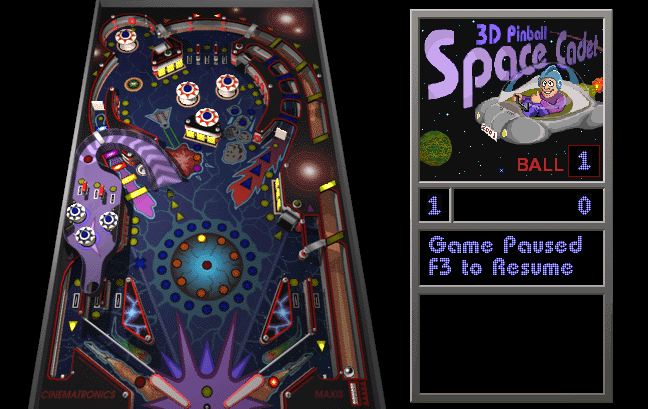
Kết quả hình ảnh cho 3d pinball game

Game 3D Pinball – một trong những game huyền thoại đời đầu

2.  Những game máy tính nổi tiếng thời đầu

Sau đây là những trò chơi máy tính từng một thời khuấy đảo thị trường game, làm bao nhiêu game thủ thổn thức:

Solitaire:

Người sử dụng máy tính, đặc biệt là sử dụng hệ điều hành Windows chắc không còn lạ lẫm gì với trò chơi này. Đây là một trò chơi cực kỳ đơn giản mà bất kỳ ai cũng có thể chơi. Tuy nhiên, chẳng mấy ai để ý rằng trò chơi này sẽ giúp bạn học vỡ lòng về cách sử dụng chuột để nhấc và thả.

Minesweeper

Sẽ là thiếu sót nếu nhắc đến Solitaire mà không nhắc đến Minesweeper. Trò chơi này được các game thủ biết đến với cái tên nổi tiếng “Dò mìn”. Trò chơi này có nhiều cấp độ từ dễ đến khó, phù hợp với nhiều người chơi và làm quen với nó khá dễ dàng. Bên cạnh đó, đây cũng là trò chơi giúp bạn luyện tập cách bấm thả chuột một cách nhuần nhuyễn hơn.

Half Life

Một trò chơi điện tử chủ đề khoa học viễn tưởng thuộc thể loại bắn súng góc nhìn thứ nhất (FPS) được phát triển bởi Valve Corporation. Half Life được nhiều nhà phê bình game máy tính dành lời khen về cốt truyện hấp dẫn và sâu sắc. Đây là trò chơi đã khiến bao nhiêu game thủ cày game đến mất ăn mất ngủ.

Kết quả hình ảnh cho Half Life

Game khoa học viễn tưởng Half Life

GTA Vice City

Vice City chủ yếu lấy cảm hứng từ văn hóa Mỹ thập niên 80. Lấy bối cảnh Vice City năm 1986, một thành phố hư cấu dựa theo Miami, câu chuyện xoay quanh Tommy Vercetti, một tay mafia vừa mới ra tù. Sau một phi vụ giao dịch ma túy thất bại, Tommy phải truy tìm kẻ chịu trách nhiệm, đồng thời xây dựng một đế chế tội phạm cho riêng mình.

The Sims: Ra mắt lần đầu năm 2000, The Sims đã nhanh chóng chiếm được cảm tình của không ít game thủ trên toàn thế giới chứ không chỉ riêng gì Việt Nam. Chính lối chơi sáng tạo và mô phỏng thực tế một cách trân thực đã khiến cho The Sims lên như diều gặp gió.

Kết quả hình ảnh cho Game The Sims

Game The Sims gắn liền với tuổi thơ của 8x và 9x

Hàng năm có vô số game mới ra mắt và phát triển. Tuy nhiên những giá trị mà các game thời kì đầu mang lại cho chúng ta vẫn không thay đổi. Hãy tải ngay các game máy tính thời đầu huyền thoại này về máy để trải nghiệm nhé.  


Thiết lập cấu hình máy tính chơi game với giá 10 triệu đồng

Thiết lập cấu hình máy tính chơi game với giá 10 triệu đồng

Bạn là một game thủ đam mê game online. Bạn muốn có cho mình một chiếc máy tính có cấu hình để chơi game với giá phải chăng. Sắm sửa cấu hình máy tính chơi game giá 10 triệu đồng với chất lượng hoàn hảo để vi vu trong thế ảo không phải là điều khó khăn.

Sẽ có nhiều sản phẩm với các mức giá khác nhau trên thị trường nên việc chọn mua của bạn sẽ gặp chút khó khăn.  Dưới đây là những sản phẩm bạn có thể rinh ngay về để lắp đặt cấu hình máy tính chơi game giá 10 triệu đồng.

1.CPU

Intel Pentium G4560

Dòng CPU của hãng Indel này được trang bị công nghệ siêu luồng HyperThreading  làm cho CPU có sức mạnh tiệm cận Core i3-7100. Chiếc CPU 2 nhân 4 luồng này có mức giá siêu hấp dẫn dưới 70 USD, mức giá hiện tại của nó là 1.750.000 VNĐ.

Kết quả hình ảnh cho CPU Intel Pentium G4560

CPU Intel Pentium G4560

CPU Core i5-6500

CPU thuộc dòng Skylake, có 4 luồng, 4 nhân, kèm Intel HD Graphic 530 dễ dàng xử lý các tác vụ chơi game với tốc độ cao. So với i6 6600 thì 6500 chỉ kém một chút về đồ họa onboard nhưng giá rẻ hơn nên sẽ hợp lí cho những ai muốn tiết kiệm chi phí.

2. Bo mạch chủ

MSI H110M Pro-VH Plus

MSI H110M Pro-VH Plus hoàn toàn tương thích với CPU Intel Pentium G4560. Với 2 khe RAM, có thể thoải mái nâng bộ nhớ trong của hệ thống nếu muốn. Người sử dụng cũng sẽ yên tâm hơn với chất lượng và uy tín của nhà sản xuất hàng đầu- MSI với mức giá 1.599.000 VNĐ.

MSI B150M

Dòng sản phẩm này được thiết kế đơn giản, khe gắn VGA cứng cáp, công nghệ DDR4 làm hiệu năng bộ nhớ tăng cao. Có thể nói MSI B150M đực tối ưu hóa theo nhu cầu chơi game.

3. RAM

Apacer DDR4 1x8GB 2400MHz

Với 1.390.000 VNĐ bạn sẽ có 8 GB dung lượng, đây là mức dung lượng vừa đủ của cấu hình chơi game hiện đại. Với 1 thanh RAM, bạn có thể nâng cấp lên 16GB, cấu hình này không ngại đa nhiệm, chất lượng của Apacer tốt hơn.

Hình ảnh có liên quan

RAM Apacer DDR4 1x8GB 2400MHz

Kingston HyperX Fury 4GB

Với giá rẻ, hiệu năng tốt, nhưng bạn nên nâng cấp lên 8 GB để sử dụng chơi game tốt hơn.

4. Card đồ họa

MSI GeForce GTX 1050 Aero ITX 2G OC

Card đồ họa này có phân giải 1080p, GTX 1050, dung lượng VRAM 2GB là lựa chọn tối ưu chi phí cho PUBG. Card đồ họa này sẽ giúp màn game mượt mà hơn ở những tựa game eSport như DotA 2, CS:GO, Overwatch khi luôn cho số lượng khung trên 60FPS. Với 3.329.000 VNĐ bạn đã có thể tậu cho mình một em MSI GeForce GTX 1050 Aero ITX 2G OC.

GTX 750Ti

GTX 750Ti dùng chip đồ họa GM107 thế hệ Maxwell, nó có ưu điểm vượt trội hơn GK107 trên các phiên bản GTX 700 Series còn lại. GTX 750Ti còn có xung nhịp cơ bản lẫn boost trên 1GHz cùng với bộ nhớ GDDR5 có băng thông cao. Bạn có thể có ngay GTX 750Ti chỉ với khoảng 3 triệu đồng.

5. SSD/ HDD

Apacer AS340 120GB – 1.290.000 VNĐ

Với game có khối lượng lớn bạn sẽ cần đến một chiếc SSD để tăng tốc độ tải vân bề mặt của các vật thể 3D. Với 120GB là đủ cho nhu cầucura các game cơ bản. Bạn có thể nâng cấp SSD lên cao hơn hoặc thêm HDD để tăng không gian lưu trữ.

Western Digital Caviar Blue 1TB

Khi bạn muốn tăng không gian lực trữ, Western Digital Caviar Blue 1TB sẽ giúp bạn đọc, ghi dữ liệu nhanh, hiệu suất tốt hơn.

Kết quả hình ảnh cho Western Digital Caviar Blue 1TB

Western Digital Caviar Blue 1TB

6. Nguồn

Corsair VS400 80Plus White – 830.000 VNĐ

Công suất nguồn 400W cùng chứng nhận 80Plus White sẽ đảm bảo hệ thống hoạt động trơn tru. Bạn có thể nâng cấp nguồn lên 500W nếu muốn sử dụng lâu dài.

Zalman 600W

Zalmam  được trang bị quạt êm và các tiêu chuẩn bảo vệ theo chuẩn. Zalman 600W đến từ thương hiệu Hàn Quốc mang đến sự trải nghiệm thật về công suất, hệ thống được tối ưu hóa.

Bạn đã có thể thiết lập cấu hình máy tính chơi game với giá 10 triệu rồi đấy. Hãy thỏa sức thể hiện đam mê với game online mà vẫn đảm bảo ngân sách của mình.


Xây dựng cấu hình máy tính thỏa sức chơi game

Xây dựng cấu hình máy tính thỏa sức chơi game

Bạn là một game thủ, bạn đang muốn thể hiện đam mê, hay bạn đang muốn lắp đặt một máy tính để bàn có chức năng chơi game. Bài viết này sẽ cung cấp cho bạn một số thông tin cơ bản, hữu ích về cấu hình máy tính chơi game, giúp bạn thỏa sức làm điều mình thích nhé.

1. Các linh kiện cần thiết để lắp đặt cấu hình máy tính chơi game

Để có được những màn game tuyệt đỉnh, điều đầu tiên là game thủ phải tân trang lại cho chiếc máy tính để bàn của mình đã.

CPU

CPU Intel Core i3 phù hợp với các trò chơi loại nhẹ. CPU Intel Core i5 có hỗ trợ Turbo Boost dành cho các trò chơi từ trung đến cao cấp. Nếu bạn là một game thủ chuyên nghiệp, muốn có đồ họa chất lượng cao thì nên sử dụng CPU Intel Core i7.

Dòng CPU của Intel là sản phẩm tầm trung nên phù hợp với túi tiền của hầu hết đối tượng người dùng. Còn nếu bạn muốn có một sản phẩm cao cấp hơn thì CPU  AMD là lựa chọn tuyệt vời cho bạn.

Kết quả hình ảnh cho CPU Intel Core i3

CPU Intel Core i3

Bo mạch chủ (mainboard)

Sẽ hơi khó khăn để các bạn lựa chọn mainboard vì hiện nay trên thị trường có rất nhiều loại. Mainboard hiện tại được chia thành hai dòng chính: Mainboard cho CPU Intel và Mainboard cho CPU AMD. Chúng khác nhau về số lượng khe cắm, cổng kết nối và các tính năng bổ trợ. Bạn nên lựa chọn Mainboard phù hợp với socket  CPU của bạn.

Dung lượng RAM

RAM là thứ dễ chọn vì chúng không có nhiều loại. Hiện tại chỉ có DDR4 và DDR3. Đối với các game thủ, bạn nên chọn RAM có dung lượng 8 GB. 16 GB sẽ là mức dung lượng thích hợp nếu bạn muốn vừa chơi game vừa quay phim hoặc livestream.

Ổ cứng HDD, SSD

Các game thủ nên mua ngay combo: 1 ổ SSD dung lượng nhỏ và 1 ổ HDD dung lượng lớn. SSD nhằm mục đích khởi động nhanh, tắt nhanh và load game nhanh. HDD để chứa data.

Chất lượng ổ cứng hiện nay là tương đương nhau nên vấn đề bạn nên quan tâm là dung lượng ổ cứng ( 500GB-1TB) và giá cả hợp túi tiền để tránh lãng phí mà vẫn chơi game mượt mà.

Vỏ máy

Đây có thể là thứ mà nhiều người ít quan tâm nhất, nhưng vỏ máy ảnh hưởng nhiều đến các hoạt động của bạn trên máy tính đấy. Đối với các game thủ với nhu cầu sử dụng máy tính với tần xuất cao và liên tục thì đây là bộ phận càng thông thể dễ dãi lựa chọn.

Vỏ máy ảnh hưởng đến hoạt động tải nhiệt của máy tính, có thế làm nóng hoặc hư hỏng các linh kiện bên trong.

Nguồn máy tính

Các máy tính chơi game thường có cấu hình cao nên bạn nên chọn bộ nguồn phù hợp. Bạn nên lựa chọn bộ nguồn máy tính có Watt cáo hơn cấu hình máy tính là phù hợp.

Kết quả hình ảnh cho Nguồn máy tính

Nguồn máy tính chơi game

2. Các bước lắp đặt máy tính có chức năng chơi game

Bước 1: Setup thùng máy

Điều bạn nên lưu ý đầu tiên là bắt ốc đệm và lắp chặn mainboard( đây là bước  quan trọng mà nhiều bạn quên nhất). Ốc đệm giúp Mainboard tránh tiếp xúc với thành vỏ máy gây va chạm.

Bước 2: Lắp Mainboar

Lắp CPU và tản nhiệt vào trước ( chú ý lắp đúng chiều CPU tránh gây hư hỏng). Sau đó tiến hành gắn RAM vào mainboard, bạn có thế lắp ở bất kì khe nào. Riêng loại có 4 khe RAM, bạn chỉ cần lắp lần lượt vào khe 1-3 hoặc 2- 4 là được.

Khi mua RAM bạn nên chú ý mua RAM cùng loại, cùng hãng và cùng kích thước để đáp ứng nhu cầu thẩm mĩ cũng như an toàn nhé.

Bước 3: Lắp Bo mạch chủ vào thùng máy

Bạn chỉ cần đặt mainboard cho khớp với vị trí ốc đệm và chặn mainboard đã set up ở bước 1.

Hình ảnh có liên quan

Lắp các linh kiện vào thùng máy

Bước  4: Gắn các dây tín hiệu

Bao gồm: chùm dây tín hiệu power+ reset+ power led + HDD led, dây USB và dây audio. Chùm dây tín hiệu gồm 8 chấu cấm xếp thành hai hàng. Chùm dây này phức tạp hơn nên các bạn cần chú ý trước khi lắp đặt nhé.

Bước 5: Lắp nguồn

Lúc này bạn sẽ đặt nguồn vào thùng máy và tiến hành đi dây từ nguồn đến các thiết bị. Bạn cần đi dây gọn gàng để tiết kiệm diện tích cho thùng máy, mang tính thẩm mĩ và thuận tiện hơn trong công việc vệ sinh máy.

Bước 6: Lắp đặt ổ cứng và cấm dây cấp điện

Ổ cứng thường có 1 dây cấp điện từ nguồn và 1 dây kết nối tín hiệu vào bo mạch chủ nên công việc này tương đối đơn giản.Sau khi hoàn chỉnh các linh kiện của máy, sau cùng bạn chỉ cần cắm dây cấp điện từ nguồn là hoàn thành công việc lắp ráp.

Bạn đã có thể tự lắm đặt cho mình một cấu hình máy tính chơi game dựa vào những hướng dẫn bên trên của chúng tôi rồi đấy. Chúc các bạn thành công.


Lựa chọn CPU cho máy tính

This is the post excerpt.

Lựa chọn CPU cho máy tính

CPU (Center Processing Unit) là bộ xử lí trung tâm, hay còn gọi là bộ não của máy tính. Vì CPU điều khiển toàn bộ chương trình trong máy tính. Vậy làm sao để lựa chọn CPU máy tính phù hợp với mục đích sử dụng và yêu cầu công việc?

1. Những điều cần lưu ý về CPU máy tính

Socket

Với những người  thật sự đam mê công nghệ, có nhu cầu nâng cấp máy tính thường xuyên để tiếp cận công nghệ mới thì socket của CPU là mối quan tâm hàng đầu. Bởi nó là một trong những yếu tố ảnh hưởng đến quá trình nâng cấp của bạn.

Nếu ai có nhu cầu nâng cấp CPU máy tính về lâu dài thì bạn nên chọn các loại socket như LGA2011, LGA1150 hay AM3+.

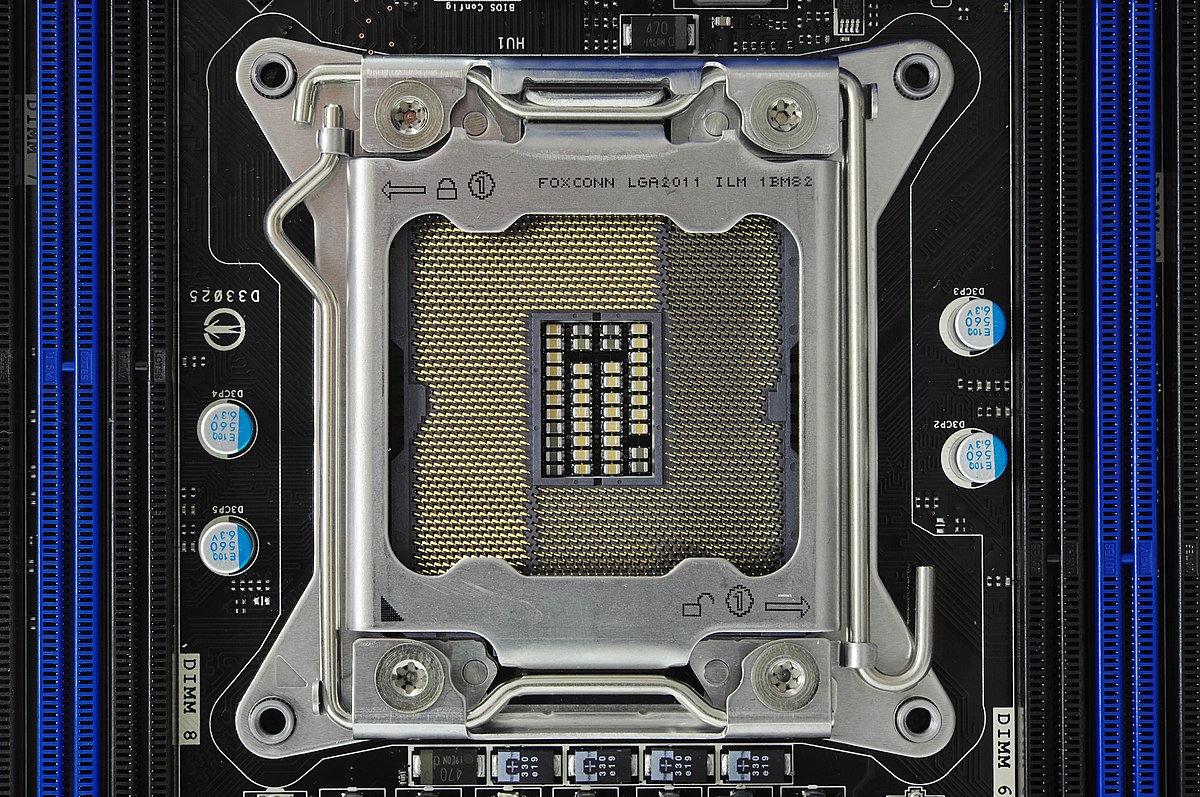
Kết quả hình ảnh cho Socket LGA2011

Socket LGA2011

Số nhân ( Core Count )

Số nhân được hiểu là độ mạnh của con chip, nhưng nó chỉ thật sự đúng khi so sánh các con chip cùng dòng. Tùy theo nhu cầu sử dụng của máy tính để lựa chọn con chip có số nhân phù hợp. Nếu bạn dùng máy tính để chơi game, lướt wed, chỉnh sửa ảnh thì một con chip có số nhân 4 là đủ. Với một số nhu cầu sử dụng khác như encode video, tạo mô hình 3D, bạn nên lựa chọn con chip có nhiều số nhân hơn.

Tốc độ xung nhịp

Cũng như số nhân, so sánh độ xung nhịp chỉ đúng ở các sản phẩm cũng loại và mọi thành phần khác của máy là như nhau.

Cache ( Bộ nhớ đệm )

Bộ nhớ đệm là cũng thông số được nhà sản xuất đưa ra để gây sự chú ý của bạn. Không phải model nào sản xuất ra cũng có bộ nhớ đệm, sẽ có những model bị vô hiệu hóa hoặc loại bỏ cache để tiết kiệm chi phí sản xuất.

Bộ nhớ đệm giúp cải thiện hiệu năng cho các tác vụ như encode hay nén video. Nhưng với một số ứng dụng thì cache cũng không ảnh hưởng đến hiệu năng ứng dụng.

Đồ họa

Bước tiến lớn nhất của CPU hiện nay là hiệu năng đồ họa. Đây cũng là yếu tố mà người tiêu dùng quan tâm nhất khi lựa chọn CPU. Khi lựa chọn đồ họa tích hợp, bạn nên chú ý đến số đơn vị xử lý (EU – graphics execution units) và tốc độ xung nhịp. CPU có nhiều EU hơn, có độ xung nhịp cao hơn, chắc chắn sẽ mạnh hơn.

2. Lựa chọn CPU phù hợp cho máy tính

Nhà sản xuất

Kết quả hình ảnh cho CPU intel core i7

CPU intel core i7

Với thời đại công nghệ rầm rộ hiện nay sẽ có rất nhiều lựa chọn cho việc chọn mua CPU, nổi trội hơn cả là Intel và AMD. Người tiêu dùng nên lựa chọn sản phẩm phù hợp mới yêu cầu công việc và túi tiền để có sản phẩm sử dụng hiệu quả nhất.

Intel là nhà sản xuất CPU lâu đời và chất lượng với nhiều dòng sản phẩm với những ưu, nhược điểm riêng như core i3, core i5 hay core i7. Tất nhiên là với CPU càng cao thì cấu hình máy tính càng mạnh. Với hãng AMD cũng cho khách hàng nhiều sự lựa chọn, giá lại rẻ, phù hợp nhiều đối tượng.

Chất lượng sản phẩm

Có nhiều phân khúc CPU cho bạn lựa chọn để phù hợp với mục đích sử dụng.

Dòng CPU cao cấp: AMD Athlon II, AMD Phenom II, AMD FX, AMD APU; Intel i3, i5, i7; Intel Xeon sẽ là một số gợi ý cho bạn sử dụng với các máy chủ trong hệ điều hành mạng, máy cần cài nhiều hệ điều hành.

Dòng CPU trung bình cao: AMD Athlon 64 x2, AMD Athlon FX, Intel Core Duo dùng cho các máy tính có chương trình chuyện nghiệp, xử lí đồ họa.

Dòng CPU trung bình: AMD Athlon 64, Intel Pentium 4 thích hợp với các máy tính có các chương trình ứng dụng và giải trí cao.

Dòng CPU cấp thấp: AMD Sempron, Intel Celeron cho các máy tính cấp thấp sử dụng các chương trình nhẹ.

Tốc độ xử lí

Tốc độ xử lí của CPU là tần số xung xử lí dữ liệu là điều được chú ý đầu tiên. Thông số này sẽ được quảng cáo hoặc ghi trực tiếp trên sản phẩm bằng đơn vị Ghz (Gigahertz).

Công nghệ tích hợp trên CPU

Trên thị trường hiện nay đã có CPU tích hợp GPU (graphics processing unit) giúp cho bạn xử lý đồ họa, chế độ 3D một cách thuận tiện nhất khi máy không có Card rời.

Kết quả hình ảnh cho CPU tích hợp GPU

CPU tích hợp GPU

Về quy tắc chung

Bạn nên lựa chọn CPU phù hợp với Maiboard bạn đang dùng. Khi muốn nâng cấp CPU cũng cần chú ý đến sự chịu tải của Maiboard để đảm bảo tuổi thọ của máy tính.

Mong rằng một số chia sẻ trên sẽ giúp bạn có những thông tin cần thiết trước khi chọn mua CPU máy tính nhé.


Design a site like this with WordPress.com
Get started